Notepad തുറക്കുക .
അതില് താഴെ പറയുന്ന കോഡ് ടൈപ്പ് ചെയ്യുക .
msgbox(TimeValue(time))
അതിനുശേഷം time.vbs ആയി സേവ് ചെയ്യുക .
എന്നീട്ട് തുറന്നു നോക്കൂ .
അപ്പോള് വരുന്ന മെസേജ് ബോക്സില് സമയം കാണാം .
ഇതുപോലെ Date വരുത്തുവാന് എന്തുചെയ്യണം
വളരെ ലളിതം !
ടൈമിനു പകരം ഡേറ്റ് ടൈപ്പ് ചെയ്യുക .
അതായത് ....
msgbox(DateValue(date))
ഇനി വെറും ഒരു മെസേജ് ബോക്സ് ഉണ്ടാക്കണമെങ്കില് .........
താഴെ കൊടുക്കുന്ന കോഡ് ടൈപ്പ് ചെയ്യുക
MsgBox "Welcome to Physics Vidyalayam "
ഇനിയും ഇതില് പല പരീക്ഷണങ്ങളും നടത്തിനോക്കൂ .
ആശംസകളോടെ

Monday, 22 November 2010


Sunday, 21 November 2010
45. നിങ്ങളുടെ കമ്പ്യൂട്ടറിനെക്കൊണ്ട് നിങ്ങള്ക്ക് ഇഷ്ടമുള്ളത് സംസാരിപ്പിക്കാമെന്നോ ?
ഒരു തമാശയായി ഇക്കാര്യം ചെയ്തുനോക്കാം .
അതിനായി ആദ്യം Notpad തുറക്കുക .
അതില് താഴെ കൊടുത്തിരിക്കുന്ന കോഡ് കോപ്പി ചെയ്ത് പേസ്റ്റ് ചെയ്യുക .
Dim message, sapi
message=InputBox("If you type any thing in the box below I will read it aloud ","Physics vidyalayam")
Set sapi=CreateObject("sapi.spvoice")
sapi.Speak message
അതിനുശേഷം അത് VBScript Script File ആയി സേവ് ചെയ്യുക .
ഇതിനായി ചെയ്യേണ്ടത് ഇത്രമാത്രം !
സേവ് ചെയ്യുമ്പോള് .vbs ( ഡോട്ട് vbs ) എന്ന ഫയല് നെയിം Extention കൊടുത്താല് മതി .
നമുക്ക് അത് ഡസ്ക്ടോപ്പില് സേവ് ചെയ്യാം

ഇനി ഇങ്ങനെ സേവ് ചെയ്ത ഫയല് തുറക്കുക .
അപ്പോള് നമുക്ക് ഇങ്ങനെ കാണാം.

ആ ബോക്സില് ഇംഗ്ലീഷില് ടൈപ്പ് ചെയ്ത് OK അഥവാ Enter ചെയ്യുക .
അപ്പോള് നാം അതില് ടൈപ്പ് ചെയ്ത് വാക്കുകള് ശബ്ദമായി കേള്ക്കാം
( ലൌഡ് സ്പിക്കര് ഓണ് ചെയ്യാന് മറക്കല്ലേ കേട്ടോ ; കളിയാക്കിയതല്ല മറിച്ച് അങ്ങനെയും സംഭവിക്കാറുണ്ട് എന്നു പറയുകയായിരുന്നു,)
പ്രവര്ത്തനം :1
സ രി ഗ മ പ ത നി സ എന്നത് ഇംഗ്ലീഷില് ടൈപ്പ് ചെയ്തുനോക്കൂ ; എങ്ങനെയുണ്ട് ആശാനേ ഈ യന്തിരന് സംഗീതം ?
പ്രവര്ത്തനം :2
കമ്പ്യൂട്ടറിലെ ചില കീകള് എന്തിനെയാണ് സൂചിപ്പിക്കുന്നതെന്ന് കുട്ടികള്ക്ക് അറിയില്ല. അതിനാല് ആ കീകള് ഉദ്ദേശിക്കുന്ന അക്ഷരങ്ങള് ടൈപ്പ് ചെയ്തുനോക്കൂ ;
പ്രവര്ത്തനം :3
ഒരു വലിയ അക്കം എട്ടോ പത്തോ ഉള്ളത് ടൈപ്പ് ചെയ്യൂ ; ഉച്ചാരണം മനസ്സിലാക്കൂ .
Garage ,Mirage , തുടങ്ങിയ ഉച്ചാരണം ക്ലിപ്തമാക്കേണ്ട അക്ഷരങ്ങള് ടൈപ്പ് ചെയ്തു നോക്കൂ ; എന്താണ് സംഭവിക്കുന്നത് ?
പ്രവര്ത്തനം :4
താഴെ പറയുന്ന ചിഹ്നങ്ങള് ടൈപ്പ് ചെയ്യൂ
() , { ‘ “ * $ @ & %
പ്രവര്ത്തനം :5
ഇനി Physics vidyalayam എന്നതു മാറ്റി നിങ്ങള്ക്ക് ഇഷ്ടമുള്ള പേര് കൊടുത്തുനോക്കൂ
പ്രവര്ത്തനം :6
If you type any thing in the box below I will read it aloud ഈ വാചകം മാറ്റി നിങ്ങള്ക്ക് ഇഷ്ടമുള്ളത് കൊടുത്തുനോക്കൂ
പ്രവര്ത്തനം :8
ഇംഗ്ലീഷ് ടീച്ചര് മാര്ക്ക് സ്മാര്ട്ട് റൂമില് ഇത് വളരേ ഗുണം ചെയ്യും ; ഇത് വഴി ഒരു പോയം
ചൊല്ലിക്കാമോ ? ലൈന് സെപ്പരേഷന് കോമ കൊടുത്താല് പോരെ
വാല്ക്കഷണം :
നെറ്റില് നിന്ന് ശേഖരിച്ചത്
അതിനായി ആദ്യം Notpad തുറക്കുക .
അതില് താഴെ കൊടുത്തിരിക്കുന്ന കോഡ് കോപ്പി ചെയ്ത് പേസ്റ്റ് ചെയ്യുക .
Dim message, sapi
message=InputBox("If you type any thing in the box below I will read it aloud ","Physics vidyalayam")
Set sapi=CreateObject("sapi.spvoice")
sapi.Speak message
അതിനുശേഷം അത് VBScript Script File ആയി സേവ് ചെയ്യുക .
ഇതിനായി ചെയ്യേണ്ടത് ഇത്രമാത്രം !
സേവ് ചെയ്യുമ്പോള് .vbs ( ഡോട്ട് vbs ) എന്ന ഫയല് നെയിം Extention കൊടുത്താല് മതി .
നമുക്ക് അത് ഡസ്ക്ടോപ്പില് സേവ് ചെയ്യാം

ഇനി ഇങ്ങനെ സേവ് ചെയ്ത ഫയല് തുറക്കുക .
അപ്പോള് നമുക്ക് ഇങ്ങനെ കാണാം.

ആ ബോക്സില് ഇംഗ്ലീഷില് ടൈപ്പ് ചെയ്ത് OK അഥവാ Enter ചെയ്യുക .
അപ്പോള് നാം അതില് ടൈപ്പ് ചെയ്ത് വാക്കുകള് ശബ്ദമായി കേള്ക്കാം
( ലൌഡ് സ്പിക്കര് ഓണ് ചെയ്യാന് മറക്കല്ലേ കേട്ടോ ; കളിയാക്കിയതല്ല മറിച്ച് അങ്ങനെയും സംഭവിക്കാറുണ്ട് എന്നു പറയുകയായിരുന്നു,)
പ്രവര്ത്തനം :1
സ രി ഗ മ പ ത നി സ എന്നത് ഇംഗ്ലീഷില് ടൈപ്പ് ചെയ്തുനോക്കൂ ; എങ്ങനെയുണ്ട് ആശാനേ ഈ യന്തിരന് സംഗീതം ?
പ്രവര്ത്തനം :2
കമ്പ്യൂട്ടറിലെ ചില കീകള് എന്തിനെയാണ് സൂചിപ്പിക്കുന്നതെന്ന് കുട്ടികള്ക്ക് അറിയില്ല. അതിനാല് ആ കീകള് ഉദ്ദേശിക്കുന്ന അക്ഷരങ്ങള് ടൈപ്പ് ചെയ്തുനോക്കൂ ;
പ്രവര്ത്തനം :3
ഒരു വലിയ അക്കം എട്ടോ പത്തോ ഉള്ളത് ടൈപ്പ് ചെയ്യൂ ; ഉച്ചാരണം മനസ്സിലാക്കൂ .
Garage ,Mirage , തുടങ്ങിയ ഉച്ചാരണം ക്ലിപ്തമാക്കേണ്ട അക്ഷരങ്ങള് ടൈപ്പ് ചെയ്തു നോക്കൂ ; എന്താണ് സംഭവിക്കുന്നത് ?
പ്രവര്ത്തനം :4
താഴെ പറയുന്ന ചിഹ്നങ്ങള് ടൈപ്പ് ചെയ്യൂ
() , { ‘ “ * $ @ & %
പ്രവര്ത്തനം :5
ഇനി Physics vidyalayam എന്നതു മാറ്റി നിങ്ങള്ക്ക് ഇഷ്ടമുള്ള പേര് കൊടുത്തുനോക്കൂ
പ്രവര്ത്തനം :6
If you type any thing in the box below I will read it aloud ഈ വാചകം മാറ്റി നിങ്ങള്ക്ക് ഇഷ്ടമുള്ളത് കൊടുത്തുനോക്കൂ
പ്രവര്ത്തനം :8
ഇംഗ്ലീഷ് ടീച്ചര് മാര്ക്ക് സ്മാര്ട്ട് റൂമില് ഇത് വളരേ ഗുണം ചെയ്യും ; ഇത് വഴി ഒരു പോയം
ചൊല്ലിക്കാമോ ? ലൈന് സെപ്പരേഷന് കോമ കൊടുത്താല് പോരെ
വാല്ക്കഷണം :
നെറ്റില് നിന്ന് ശേഖരിച്ചത്
Tuesday, 12 October 2010
44. ബ്ലോഗില് അപ്ലോഡ് ചെയ്യുന്ന ചിത്രങ്ങളുടെ വലുപ്പം കുറക്കുവാനൊരു സൂത്രവിദ്യ
.നമുക്ക് പലപ്പോഴും ചിത്രങ്ങള് ബ്ലോഗിലേക്ക് അപ്ലോഡ് ചെയ്യേണ്ടതായി വരാറുണ്ട് . പലപ്പോഴും ചിത്രങ്ങളുടെ വലുപ്പം വളരേ അധികം കൂടുതലായിരിക്കും . ഇത് നമുക്ക് കുറക്കാം .അതിനായി ആദ്യം ചിത്രത്തിന്റെ ഫയല് സൈസ് എത്രയെന്ന് കണക്കാക്കുക .
1.അതിനായി ആദ്യം ചിത്രം സെലക്ട് ചെയ്യുക . ( ഇവിടെ HBO എന്ന ഫയലാണ് ഉദാഹരണമായി എടുത്തിരിക്കുന്നത് )

2. തുടര്ന്ന് Right Click ചെയ്ത് Properties എടുക്കുക.

3.അപ്പോള് അതില് നമുക്ക് HBO എന്ന ഫയലിന്റെ size 1.05 MB ആണെന്ന് കാണാം .

4.ഇതുവഴി ഒരു ഫയലിന്റെ size അറിയുവാന് നമുക്കാകുന്നു.
5.അടുത്തതായി നമുക്ക് HBO എന്ന ഫയല് സെലക്ട് ചെയ്ത് Right Click ചെയ്യുക.

6.അപ്പോള് ഒരു വിന്ഡോ തുറന്നു വരും .
7.അതില് Open with select ചെയ്യുക .
8. അപ്പോള് തുറന്നുവരുന്ന വിന്ഡോയില് paint ക്ലിക്ക് ചെയ്യുക .
9.അപ്പോള് HBO എന്ന ചിത്രം paint ല് തുറന്നുവരും

10.അതില് image ല് ക്ലിക്ക് ചെയ്യുക.
11.അപ്പോള് ഒരു വിന്ഡോ വരും

12.അതിലെ Stretch / Skew വില് ക്ലിക്ക് ചെയ്യുക.
13. അപ്പോള് Stretch and Skew എന്ന പുതിയ വിന്ഡോ തുറന്നു വരും .

14.അതില് Horizondal , Vetical എന്നതിനുനേരെ 50 ടൈപ്പ് ചെയ്തുകൊടുക്കുക.

15. അതിനുശേഷം OK ക്ലിക്ക് ചെയ്യുക.

16. അപ്പോള് പ്രസ്തുത ചിത്രം ചെറുതായതായി കാണാം.
17. ഇനി ഫയല് സേവ് ഏസ് എടുക്കുക .

18. അതില് ഉദ്ദേശിക്കുന്ന ഫോള്ഡര് തെരഞ്ഞെടുത്ത് സേവ് ചെയ്യുക .
19. അങ്ങനെ ചെയ്യുമ്പോള് Save as type എന്നത് JPEG സെലക്ട് ചെയ്യുക .

20. HBO resize file എന്ന് സേവ് ചെയ്യുക.
21.ഇനി പ്രസ്തുത ഫയല് സെലക്ട് ചെയ്ത് Right Click ചെയ്ത് Properties എടുക്കുക.
21. ഫയല് size നോക്കൂ ; അത് 10.8 KB എന്നാണ് കാണിച്ചിരിക്കുന്നത് .

22. ഇത്തരത്തില് ഫയല് സൈസ് കുറക്കുകയാണെങ്കില് വളരേ അധികം ചിത്രങ്ങള് ചുരുങ്ങിയ സമയത്തിനുള്ളില് അപ്ലോഡ് ചെയ്യുവാന് കഴിയും.
23. വലുതാക്കി കാണിക്കേണ്ട ചിത്രങ്ങള് ഒഴിച്ച് ബാക്കിയെല്ലാം അങ്ങനെ ചെയ്യാം .
1.അതിനായി ആദ്യം ചിത്രം സെലക്ട് ചെയ്യുക . ( ഇവിടെ HBO എന്ന ഫയലാണ് ഉദാഹരണമായി എടുത്തിരിക്കുന്നത് )

2. തുടര്ന്ന് Right Click ചെയ്ത് Properties എടുക്കുക.

3.അപ്പോള് അതില് നമുക്ക് HBO എന്ന ഫയലിന്റെ size 1.05 MB ആണെന്ന് കാണാം .

4.ഇതുവഴി ഒരു ഫയലിന്റെ size അറിയുവാന് നമുക്കാകുന്നു.
5.അടുത്തതായി നമുക്ക് HBO എന്ന ഫയല് സെലക്ട് ചെയ്ത് Right Click ചെയ്യുക.

6.അപ്പോള് ഒരു വിന്ഡോ തുറന്നു വരും .
7.അതില് Open with select ചെയ്യുക .
8. അപ്പോള് തുറന്നുവരുന്ന വിന്ഡോയില് paint ക്ലിക്ക് ചെയ്യുക .
9.അപ്പോള് HBO എന്ന ചിത്രം paint ല് തുറന്നുവരും
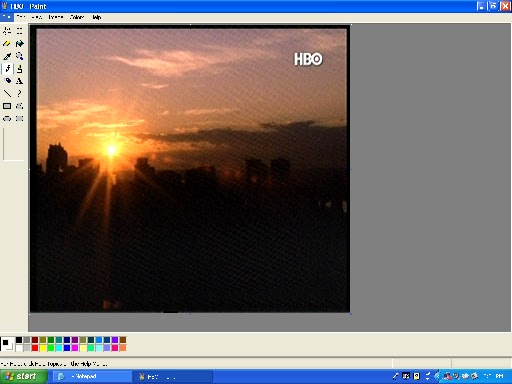
10.അതില് image ല് ക്ലിക്ക് ചെയ്യുക.
11.അപ്പോള് ഒരു വിന്ഡോ വരും

12.അതിലെ Stretch / Skew വില് ക്ലിക്ക് ചെയ്യുക.
13. അപ്പോള് Stretch and Skew എന്ന പുതിയ വിന്ഡോ തുറന്നു വരും .

14.അതില് Horizondal , Vetical എന്നതിനുനേരെ 50 ടൈപ്പ് ചെയ്തുകൊടുക്കുക.

15. അതിനുശേഷം OK ക്ലിക്ക് ചെയ്യുക.

16. അപ്പോള് പ്രസ്തുത ചിത്രം ചെറുതായതായി കാണാം.
17. ഇനി ഫയല് സേവ് ഏസ് എടുക്കുക .

18. അതില് ഉദ്ദേശിക്കുന്ന ഫോള്ഡര് തെരഞ്ഞെടുത്ത് സേവ് ചെയ്യുക .
19. അങ്ങനെ ചെയ്യുമ്പോള് Save as type എന്നത് JPEG സെലക്ട് ചെയ്യുക .

20. HBO resize file എന്ന് സേവ് ചെയ്യുക.
21.ഇനി പ്രസ്തുത ഫയല് സെലക്ട് ചെയ്ത് Right Click ചെയ്ത് Properties എടുക്കുക.
21. ഫയല് size നോക്കൂ ; അത് 10.8 KB എന്നാണ് കാണിച്ചിരിക്കുന്നത് .

22. ഇത്തരത്തില് ഫയല് സൈസ് കുറക്കുകയാണെങ്കില് വളരേ അധികം ചിത്രങ്ങള് ചുരുങ്ങിയ സമയത്തിനുള്ളില് അപ്ലോഡ് ചെയ്യുവാന് കഴിയും.
23. വലുതാക്കി കാണിക്കേണ്ട ചിത്രങ്ങള് ഒഴിച്ച് ബാക്കിയെല്ലാം അങ്ങനെ ചെയ്യാം .
Thursday, 7 October 2010
43. Google Chrome : Free Tutorial in മലയാളം !
ഗൂഗിള് ക്രോം ഉപയോഗിക്കുന്ന കമ്പ്യൂട്ടറുകളില് പാസ് വേഡ് സേവ് ചെയ്യപ്പെട്ടാല് അത് മറ്റൊരാള്ക്ക് കണ്ടുപിടിക്കാമത്രെ !
വിശ്വാസം തോന്നുന്നില്ല അല്ലേ ; എന്നാല് സംഗതി യാഥാര്ഥ്യമാണ്.
അതുപോലെ തന്നെ ഗൂഗിള് ക്രോമില് മലയാളത്തില് നമുക്ക് ടൈപ്പ് ചെയ്യാം .
ഇങ്ങനെയുള്ള ഗൂഗിള് ക്രോമിന്റെ സവിശേഷതകളിലൂടെ കടന്നുപോകാന് ശ്രമിക്കുകയാണ് ഇവിടെ
ഗൂഗിള് ക്രോമില് മലയാളം വരുവാന് ............

പേജിലെ language Tools ല് ക്ലിക്ക് ചെയ്യുക .
അപ്പോള് Language Tools എന്ന വിന്ഡോ തുറന്നു വരും .
പ്രസ്തുത പേജില് Use the Google Interface in Your Language എന്ന തലവാചകത്തിനടിയിലായി malayalam ക്ലിക്ക് ചെയ്യുക
 .
.
അതോടുകൂടി തുറന്നുവരുന്ന പേജ് മുഴുവന് മലയാളത്തിലായിരിക്കും .

ഗൂഗിള് ക്രോമില് മലയാളത്തില് ടൈപ്പ് ചെയ്യുന്നതെങ്ങനെ ...........
മുകളില് പറഞ്ഞ രീതിയില് വെബ് പേജ് മുഴുവന് മലയാളത്തില് തുറന്നു വരുന്ന രീതിയില് നിറുത്തുക.
വിശദമായ ഭാഷാ ഉപകരണങ്ങള് എന്നതിന്റെ തൊട്ട ഇടതുഭാഗത്തായി ക്ലിക്ക് ചെയ്യുക.

അപ്പോള് മലയാളം ( ഫൊണിറ്റിക് എന്ന വിന്ഡോ തുറന്നു വരും )

ഇനി ടൈപ്പ് ചെയ്യൂ
അപ്പോള് മലയാളത്തില് വരുന്നതായി കാണാം .
അതായത് മഗ്ലീഷ് !!
ഇതുവഴി മലയാളത്തില് സെര്ച്ച് ചെയ്യുകയും ചെയ്യാം .
കീമാന് ഇല്ലാതെ തന്നെ മലയാളം ടൈപ്പ് ചെയ്യാമെന്ന് അര്ഥം .
ഉബുണ്ടുവില് മലയാളം ഇത്തരത്തില് ടൈപ്പ് ചെയ്യാമെന്ന് ലിനക്സ് പ്രേമികള് വിശ്വസിക്കണമെന്നര്ഥം .
ഉബുണ്ടുവില് വര്ക്ക് ചെയ്യുന്ന ഗൂഗിള് ക്രോം ഉണ്ട് .
വെബ് പേജ് ബുക്ക് മാര്ക്ക് ചെയ്യാന് .................

 അതിനായി മുകളില് വലതുഭാഗത്തെ നക്ഷത്രചിഹ്നത്തില് ക്ലിക്ക് ചെയ്യുക .
 അപ്പോള് Bookmark വിന്ഡോ തുറന്നു വരും .
 അതില് Done ക്ലിക്ക് ചെയ്യുക .
Bookmark മറ്റൊരു ഫോള്ഡറില് ആക്കുവാന് ..................
Bookmark വിന്ഡോ തുറന്നു വരുമ്പോള് Edit ല് ക്ലിക്ക് ചെയ്യുക .
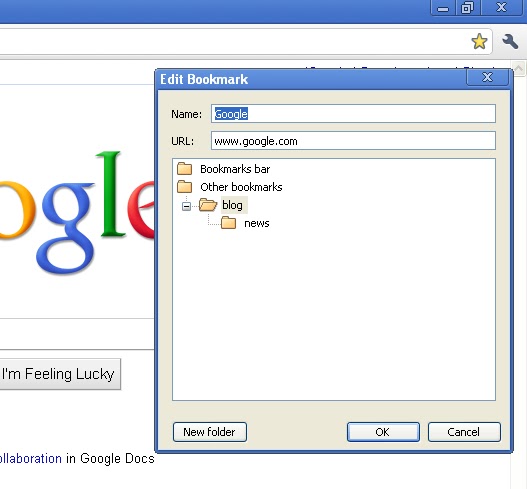
അപ്പോള് Edit Bookmark വിന്ഡോ തുറന്നു വരും .
 അതില് New folder ക്ലിക്ക് ചെയ്ത് അതിന് അനുയോജ്യമായ പേരുകൊടുക്കുക .
 വെബ്ബ് പേജ് വലുതായി കാണുവാന് ................
F11 എന്ന ഫങ്ഷന് കീ അമര്ത്തിയാല് പേജ് ഫുള് സ്ക്രീന് ആയിത്തീരും ; വീണ്ടും അമര്ത്തിയാല് പഴയപോലെ ആകും .
( Ctrl ++ , Ctrl -- ( കണ്ട്രോള് അമര്ത്തിപ്പിടിച്ച് രണ്ടുപ്രാവശ്യം ++ അമര്ത്തിയാലും കണ്ട്രോള് അമര്ത്തിപ്പിടിച്ച് രണ്ടുപ്രാവശ്യം - -
അമര്ത്തിയാലും വെബ്ബ് പേജിലുള്ളവ വലുതാകുകയും ചെറൂതാകുകയും ചെയ്യും )
വെബ് പേജ് സേവ് ചെയ്യാന് ...........

വിശ്വാസം തോന്നുന്നില്ല അല്ലേ ; എന്നാല് സംഗതി യാഥാര്ഥ്യമാണ്.
അതുപോലെ തന്നെ ഗൂഗിള് ക്രോമില് മലയാളത്തില് നമുക്ക് ടൈപ്പ് ചെയ്യാം .
ഇങ്ങനെയുള്ള ഗൂഗിള് ക്രോമിന്റെ സവിശേഷതകളിലൂടെ കടന്നുപോകാന് ശ്രമിക്കുകയാണ് ഇവിടെ
ഗൂഗിള് ക്രോമില് മലയാളം വരുവാന് ............

പേജിലെ language Tools ല് ക്ലിക്ക് ചെയ്യുക .
അപ്പോള് Language Tools എന്ന വിന്ഡോ തുറന്നു വരും .
പ്രസ്തുത പേജില് Use the Google Interface in Your Language എന്ന തലവാചകത്തിനടിയിലായി malayalam ക്ലിക്ക് ചെയ്യുക
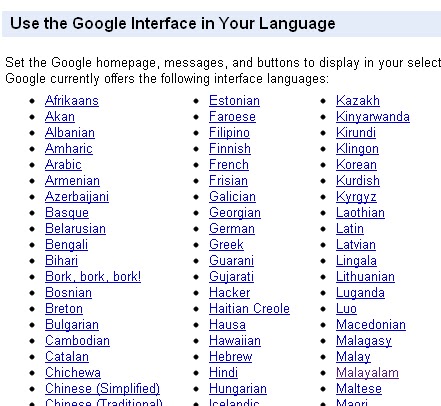
അതോടുകൂടി തുറന്നുവരുന്ന പേജ് മുഴുവന് മലയാളത്തിലായിരിക്കും .

ഗൂഗിള് ക്രോമില് മലയാളത്തില് ടൈപ്പ് ചെയ്യുന്നതെങ്ങനെ ...........
മുകളില് പറഞ്ഞ രീതിയില് വെബ് പേജ് മുഴുവന് മലയാളത്തില് തുറന്നു വരുന്ന രീതിയില് നിറുത്തുക.
വിശദമായ ഭാഷാ ഉപകരണങ്ങള് എന്നതിന്റെ തൊട്ട ഇടതുഭാഗത്തായി ക്ലിക്ക് ചെയ്യുക.

അപ്പോള് മലയാളം ( ഫൊണിറ്റിക് എന്ന വിന്ഡോ തുറന്നു വരും )

ഇനി ടൈപ്പ് ചെയ്യൂ
അപ്പോള് മലയാളത്തില് വരുന്നതായി കാണാം .
അതായത് മഗ്ലീഷ് !!
ഇതുവഴി മലയാളത്തില് സെര്ച്ച് ചെയ്യുകയും ചെയ്യാം .
കീമാന് ഇല്ലാതെ തന്നെ മലയാളം ടൈപ്പ് ചെയ്യാമെന്ന് അര്ഥം .
ഉബുണ്ടുവില് മലയാളം ഇത്തരത്തില് ടൈപ്പ് ചെയ്യാമെന്ന് ലിനക്സ് പ്രേമികള് വിശ്വസിക്കണമെന്നര്ഥം .
ഉബുണ്ടുവില് വര്ക്ക് ചെയ്യുന്ന ഗൂഗിള് ക്രോം ഉണ്ട് .
വെബ് പേജ് ബുക്ക് മാര്ക്ക് ചെയ്യാന് .................


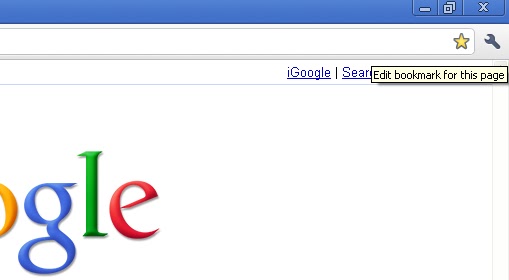

Bookmark മറ്റൊരു ഫോള്ഡറില് ആക്കുവാന് ..................
Bookmark വിന്ഡോ തുറന്നു വരുമ്പോള് Edit ല് ക്ലിക്ക് ചെയ്യുക .
അപ്പോള് Edit Bookmark വിന്ഡോ തുറന്നു വരും .

F11 എന്ന ഫങ്ഷന് കീ അമര്ത്തിയാല് പേജ് ഫുള് സ്ക്രീന് ആയിത്തീരും ; വീണ്ടും അമര്ത്തിയാല് പഴയപോലെ ആകും .
( Ctrl ++ , Ctrl -- ( കണ്ട്രോള് അമര്ത്തിപ്പിടിച്ച് രണ്ടുപ്രാവശ്യം ++ അമര്ത്തിയാലും കണ്ട്രോള് അമര്ത്തിപ്പിടിച്ച് രണ്ടുപ്രാവശ്യം - -
അമര്ത്തിയാലും വെബ്ബ് പേജിലുള്ളവ വലുതാകുകയും ചെറൂതാകുകയും ചെയ്യും )
വെബ് പേജ് സേവ് ചെയ്യാന് ...........

Sunday, 3 October 2010
42. Internet Explorer ല് Home Page സെറ്റ് ചെയ്യുന്നതെങ്ങനെ ?
ഇവിടെ Home Page എന്നതുകൊണ്ട് ഉദ്ദേശിക്കുന്നത് ഇന്റര്നെറ്റ് കണക്ടിവിറ്റിയുള്ള
ഒരു കമ്പ്യൂട്ടറില് Internet Explorer എന്ന ബ്രൌസര് ഓപ്പണ് ചെയ്യുമ്പോള് ഏത്
സൈറ്റിന്റെ പേജാണോ കാണുന്നത് അതിനെയാണ്.
സാധാരണയായി Yahoo , Google എന്നീ Search Engine കളുടെ ഹോം പേജാണ്
(the opening page of an Internet Web site )ഉദ്ദേശിക്കാറ് .
ഇവിടെ നമുക്ക് Yahoo ന്റെ ഹോം പേജ് Internet Explorer ല് സെറ്റ് ചെയ്തു
വെക്കണമെന്ന് വിചാരിക്കുക .
1.അതിനായി ആദ്യം Internet Explorer ഓപ്പണ് ചെയ്യുക.
2. Tool ല് പോയി Internet Options ക്ലിക്ക് ചെയ്യുക.

3.അപ്പോള് Internet Options എന്ന വിന്ഡോ തുറന്നു വരും .
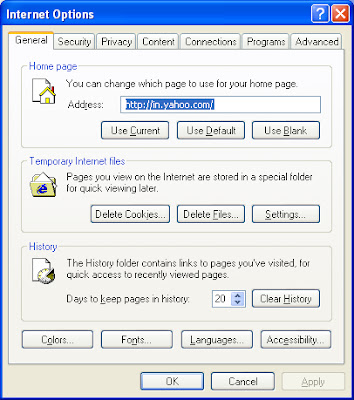
4.അതില് Address നു നേരെയുള്ള സ്ഥലത്ത് നിങ്ങള് ഏത് സൈറ്റ് ആണോ
ഹോം പേജ് ആക്കുവാന് ഉദ്ദേശിക്കുന്നത് ആ സൈറ്റിന്റെ അഡ്രസ്സ് (URL)കൊടുക്കുക.
ഇവിടെ നമുക്ക യാഹുവിന്റെ അഡ്രസ്സ് (URL) കൊടുക്കാം .അതായത്
http://in.yahoo.com/ എന്ന അഡ്രസ്സ് (URL) ടൈപ്പ് ചെയ്യുക
5. എന്നീട്ട് വിന്ഡോയുടെ അടിയില് പോയി OK ക്ലിക്ക് ചെയ്യുക.
6. ഇനി Internet Explorer ഓപ്പണ് ചെയ്യുമ്പോള് യാഹുവിന്റെ ഹോം പേജ്
വന്നീട്ടുണ്ടായിരിക്കും .

7.ഇനി നമുക്ക് Internet Explorer ഓപ്പണ് ചെയ്യുമ്പോള് Blank പേജാണ് വരേണ്ടതെങ്കില് Internet Options എന്ന വിന്ഡോയില് Address നു താഴെയായി Blank ക്ലിക്ക് ചെയ്ത് OK ക്ലിക്ക് ചെയ്യുക.


8.Internet Explorer ഓപ്പണ് ചെയ്യുമ്പോള് ഏതെങ്കിലും വെബ്സൈറ്റിന്റെ പേജാണ് വരേണ്ടതെങ്കില് നമുക്ക് ഇഷ്ടപ്പെട്ട ആ വെബ്ബ്സൈറ്റ് ഓപ്പണ് ചെയ്തശേഷം Internet Options എന്ന വിന്ഡോയില് Address നു താഴെയായി Use Current ക്ലിക്ക് ചെയ്ത് OK ക്ലിക്ക് ചെയ്യുക.
9. ഇതുപോലെ Use Default ക്ലിക്ക് ചെയ്താല് Default ആയ പേജായിരിക്കും തുറന്നുവരിക.
10. ഇപ്രകാരം നിങ്ങളുടെ ബ്ലോഗിന്റെ പേജും Internet Explorer ല് Home Page ആയി സെറ്റ് ചെയ്യാം .ഒന്നു പരീക്ഷിച്ചു നോക്കുന്നുവോ ? ഗൂഗിള് മലയാളം വാര്ത്ത ഹോം പേജ് ആയി സെറ്റ് ചെയ്താല് ഇന്റര്നെറ്റ് എക്സ്പ്ലോറര് ഓപ്പണ് ചെയ്യുമ്പോള് ചൂടുള്ള വാര്ത്തകള് ഉടനടി അറിയാം .
ഒരു കമ്പ്യൂട്ടറില് Internet Explorer എന്ന ബ്രൌസര് ഓപ്പണ് ചെയ്യുമ്പോള് ഏത്
സൈറ്റിന്റെ പേജാണോ കാണുന്നത് അതിനെയാണ്.
സാധാരണയായി Yahoo , Google എന്നീ Search Engine കളുടെ ഹോം പേജാണ്
(the opening page of an Internet Web site )ഉദ്ദേശിക്കാറ് .
ഇവിടെ നമുക്ക് Yahoo ന്റെ ഹോം പേജ് Internet Explorer ല് സെറ്റ് ചെയ്തു
വെക്കണമെന്ന് വിചാരിക്കുക .
1.അതിനായി ആദ്യം Internet Explorer ഓപ്പണ് ചെയ്യുക.
2. Tool ല് പോയി Internet Options ക്ലിക്ക് ചെയ്യുക.

3.അപ്പോള് Internet Options എന്ന വിന്ഡോ തുറന്നു വരും .
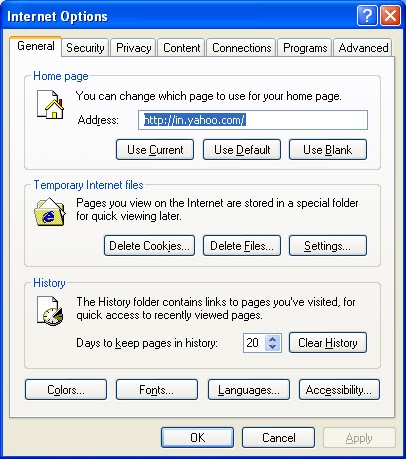
4.അതില് Address നു നേരെയുള്ള സ്ഥലത്ത് നിങ്ങള് ഏത് സൈറ്റ് ആണോ
ഹോം പേജ് ആക്കുവാന് ഉദ്ദേശിക്കുന്നത് ആ സൈറ്റിന്റെ അഡ്രസ്സ് (URL)കൊടുക്കുക.
ഇവിടെ നമുക്ക യാഹുവിന്റെ അഡ്രസ്സ് (URL) കൊടുക്കാം .അതായത്
http://in.yahoo.com/ എന്ന അഡ്രസ്സ് (URL) ടൈപ്പ് ചെയ്യുക
5. എന്നീട്ട് വിന്ഡോയുടെ അടിയില് പോയി OK ക്ലിക്ക് ചെയ്യുക.
6. ഇനി Internet Explorer ഓപ്പണ് ചെയ്യുമ്പോള് യാഹുവിന്റെ ഹോം പേജ്
വന്നീട്ടുണ്ടായിരിക്കും .

7.ഇനി നമുക്ക് Internet Explorer ഓപ്പണ് ചെയ്യുമ്പോള് Blank പേജാണ് വരേണ്ടതെങ്കില് Internet Options എന്ന വിന്ഡോയില് Address നു താഴെയായി Blank ക്ലിക്ക് ചെയ്ത് OK ക്ലിക്ക് ചെയ്യുക.


8.Internet Explorer ഓപ്പണ് ചെയ്യുമ്പോള് ഏതെങ്കിലും വെബ്സൈറ്റിന്റെ പേജാണ് വരേണ്ടതെങ്കില് നമുക്ക് ഇഷ്ടപ്പെട്ട ആ വെബ്ബ്സൈറ്റ് ഓപ്പണ് ചെയ്തശേഷം Internet Options എന്ന വിന്ഡോയില് Address നു താഴെയായി Use Current ക്ലിക്ക് ചെയ്ത് OK ക്ലിക്ക് ചെയ്യുക.
9. ഇതുപോലെ Use Default ക്ലിക്ക് ചെയ്താല് Default ആയ പേജായിരിക്കും തുറന്നുവരിക.
10. ഇപ്രകാരം നിങ്ങളുടെ ബ്ലോഗിന്റെ പേജും Internet Explorer ല് Home Page ആയി സെറ്റ് ചെയ്യാം .ഒന്നു പരീക്ഷിച്ചു നോക്കുന്നുവോ ? ഗൂഗിള് മലയാളം വാര്ത്ത ഹോം പേജ് ആയി സെറ്റ് ചെയ്താല് ഇന്റര്നെറ്റ് എക്സ്പ്ലോറര് ഓപ്പണ് ചെയ്യുമ്പോള് ചൂടുള്ള വാര്ത്തകള് ഉടനടി അറിയാം .
Saturday, 2 October 2010
41. നിങ്ങളുടെ Taskbar നെ Desktop ന്റെ പലഭാഗത്തായി ക്രമീകരിക്കാം !
സാധാരണയായി Taskbar ഡെസ്ക്ടോപ്പിനടിയിലാണല്ലോ കാണാറ് പതിവ് .
എന്നാല് Desktop ന്റെ left , right ,Top , bottom എന്നിവടങ്ങളിലായി ക്രമീകരിക്കാം .
അതിനായി ചെയ്യേണ്ട കാര്യങ്ങള് നിസ്സാരം മാത്രം !!
1. Taskbar ല് Right Click ചെയ്യുക .

2. Lock the Taskbar സെലക്ട് ചെയ്യുക .
3. അതില് ടിക് മാര്ക്ക് കിടക്കുന്നതായി കാണാം .
4. ആ ടിക് മാര്ക്ക് ക്ലിക്ക് ചെയ്ത് മാറ്റുക.
5. തുടര്ന്ന് Clik & Drag ചെയ്ത് Desktop ന്റെ left , right ,bottom Top , എന്നിവടങ്ങളിലായി ക്രമീകരിക്കുക.


6. എവിടെ ക്രമീകരിച്ചാലും അവിടെവെച്ച് Right Click ചെയ്ത് Lock the Taskbar സെലക്ട് ചെയ്ത്

7.ധാരാളം വിന്ഡോകള് മിനിമൈസ് ചെയ്ത് വര്ക്ക് ചെയ്യേണ്ടിവരുമ്പോള് Desktop ന്റെ left , right , bottom എന്നിവടങ്ങളില് Taskbar ക്രമീകരിക്കുന്നത് സൌകര്യപ്രദമാണ്.
8.ഇനി Taskbar പുതിയ രീതിയില് ക്രമീകരിച്ചു നോക്കൂ . സൌകര്യം മനസ്സിലാക്കൂ !!
എന്നാല് Desktop ന്റെ left , right ,Top , bottom എന്നിവടങ്ങളിലായി ക്രമീകരിക്കാം .
അതിനായി ചെയ്യേണ്ട കാര്യങ്ങള് നിസ്സാരം മാത്രം !!
1. Taskbar ല് Right Click ചെയ്യുക .

2. Lock the Taskbar സെലക്ട് ചെയ്യുക .
3. അതില് ടിക് മാര്ക്ക് കിടക്കുന്നതായി കാണാം .
4. ആ ടിക് മാര്ക്ക് ക്ലിക്ക് ചെയ്ത് മാറ്റുക.
5. തുടര്ന്ന് Clik & Drag ചെയ്ത് Desktop ന്റെ left , right ,bottom Top , എന്നിവടങ്ങളിലായി ക്രമീകരിക്കുക.


6. എവിടെ ക്രമീകരിച്ചാലും അവിടെവെച്ച് Right Click ചെയ്ത് Lock the Taskbar സെലക്ട് ചെയ്ത്
ടിക്ക് മാര്ക്ക് ഇടുക .

7.ധാരാളം വിന്ഡോകള് മിനിമൈസ് ചെയ്ത് വര്ക്ക് ചെയ്യേണ്ടിവരുമ്പോള് Desktop ന്റെ left , right , bottom എന്നിവടങ്ങളില് Taskbar ക്രമീകരിക്കുന്നത് സൌകര്യപ്രദമാണ്.
8.ഇനി Taskbar പുതിയ രീതിയില് ക്രമീകരിച്ചു നോക്കൂ . സൌകര്യം മനസ്സിലാക്കൂ !!
Friday, 1 October 2010
40. നിങ്ങളുടെ കമ്പ്യൂട്ടറിലെ Task ബാര് Auto Hide ചെയ്യാം
നിങ്ങളുടെ കമ്പ്യൂട്ടറിലെ ടാസ്ക് ബാര് ആവശ്യം വരുമ്പോള് മാത്രം ഉപയോഗിച്ചാല് മതി എന്ന് നിങ്ങള്ക്ക് തോന്നുന്നുണ്ടോ .
എങ്കില് അതിനും വഴിയുണ്ട്.
1.ആദ്യമായി ടാസ്ക് ബാറില് Right Click ചെയ്ത് Properties സെലക്ട് ചെയ്യുക .

2.Properties Click ചെയ്യുക
3.അപ്പോള് Task Bar and Start Menu Properties എന്ന ഒരു വിന്ഡോ വരും .
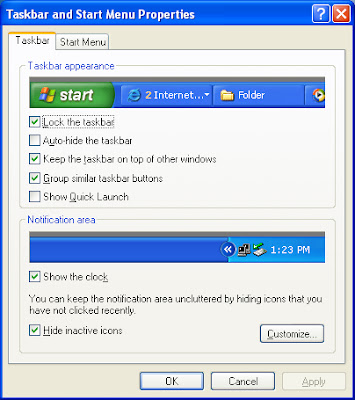
4.അതില് Auto-hide task bar ല് ടിക് മാര്ക്ക് കൊടുക്കുക.

5. Apply , OK എന്നിവയില് ക്ലിക്ക് ചെയ്യുക.
6.ഇപ്പോള് Task ബാര് അപ്രത്യക്ഷമായിട്ടുണ്ടാകും.
7.ഇനി അത് തിരികെ വേണമെങ്കില് Mouse ടാസ്ക് ബാര് മുന്പ് സ്ഥിതി ചെയ്തിരുന്ന സ്ഥലത്ത് കൊണ്ടുവരിക.
8.അതിനുശേഷം ,ടാസ്ക് ബാറില് Right Click ചെയ്ത് Properties സെലക്ട് ചെയ്യുക .
9.Properties Click ചെയ്യുക
10.അപ്പോള് Task Bar and Start Menu Properties എന്ന ഒരു വിന്ഡോ വരും .
11.അതില് Auto-hide task bar ല് ടിക് മാര്ക്ക് എടുത്തുകളയുക.
12.Apply , OK എന്നിവയില് ക്ലിക്ക് ചെയ്യുക.
13..ഇപ്പോള് Task ബാര് പ്രത്യക്ഷമായിട്ടുണ്ടാകും.
എങ്കില് അതിനും വഴിയുണ്ട്.
1.ആദ്യമായി ടാസ്ക് ബാറില് Right Click ചെയ്ത് Properties സെലക്ട് ചെയ്യുക .

2.Properties Click ചെയ്യുക
3.അപ്പോള് Task Bar and Start Menu Properties എന്ന ഒരു വിന്ഡോ വരും .

4.അതില് Auto-hide task bar ല് ടിക് മാര്ക്ക് കൊടുക്കുക.

5. Apply , OK എന്നിവയില് ക്ലിക്ക് ചെയ്യുക.
6.ഇപ്പോള് Task ബാര് അപ്രത്യക്ഷമായിട്ടുണ്ടാകും.
7.ഇനി അത് തിരികെ വേണമെങ്കില് Mouse ടാസ്ക് ബാര് മുന്പ് സ്ഥിതി ചെയ്തിരുന്ന സ്ഥലത്ത് കൊണ്ടുവരിക.
8.അതിനുശേഷം ,ടാസ്ക് ബാറില് Right Click ചെയ്ത് Properties സെലക്ട് ചെയ്യുക .
9.Properties Click ചെയ്യുക
10.അപ്പോള് Task Bar and Start Menu Properties എന്ന ഒരു വിന്ഡോ വരും .
11.അതില് Auto-hide task bar ല് ടിക് മാര്ക്ക് എടുത്തുകളയുക.
12.Apply , OK എന്നിവയില് ക്ലിക്ക് ചെയ്യുക.
13..ഇപ്പോള് Task ബാര് പ്രത്യക്ഷമായിട്ടുണ്ടാകും.
Subscribe to:
Posts (Atom)