Sunday, 21 August 2011

83.Question Paper ഒറ്റഷീറ്റില്‍ ഒതുക്കുന്നതെങ്ങനെ ?


(നമുക്ക് ലഭിച്ച pdf ഫയലില്‍ നിന്ന് കോപ്പി ചെയ്യുന്ന വിവരം ഇവിടെ വിശദീകരിച്ചിട്ടൂണ്ട്.)
അതായത് pdf ഫയല്‍ തുറന്ന് Tools--> Select & Zoom --> Snapshot Tool എന്ന ക്രമത്തില്‍ ക്ലിക്ക്

ചെയ്ത് നമുക്ക് ആവശ്യമായ ഭാഗം കോപ്പി ചെയ്യുക.
അതിനു ശേഷം Microsoft Word ഓപ്പണ്‍ ചെയ്യുക
( ഏതെങ്കിലുമൊരു വേഡ് പ്രോഗ്രാം മതി)
Page Layout ക്ലിക്ക് ചെയ്യുക
കൂടുതല്‍ ചോദ്യങ്ങള്‍ ഉണ്ടെങ്കില്‍  പേപ്പര്‍ സൈസ് A4ഉം Orientation ലാന്‍‌ഡ് സ്കേപ്പും ആക്കുക.
തുടര്‍ന്ന് Columns ക്ലിക്ക് ചെയ്ത് 2 ആ‍ക്കിമാറ്റുക .
തുടര്‍ന്ന് More Columns ക്ലിക്ക് ചെയ്ത് Line Between ല്‍ ടിക് മാര്‍ക്ക് കൊടുക്കുക
നാം കൊടുക്കുന്ന ലൈനിന്റെ വീതിയും സ്പേസിങ്ങും അവിടെ ക്രമീകരിക്കാം .
ഇനി ഓരോ ചോദ്യവും മുന്‍പറഞ്ഞ പ്രകാരം കോപ്പി ചെയ്ത് വേഡില്‍ പേസ്റ്റ് ചെയ്യുക.
നമുക്ക് ഓരോ ചോദ്യവും കഴിഞ്ഞ് ഒരു ലൈന്‍ വേണമെങ്കില്‍ വേഡിലെ Underline ഓപ്ഷന്‍

സെലക്ട് ചെയ്താല്‍ മതി . വര വന്നീട്ടുണ്ടായിരിക്കും  . അങ്ങനെ ഒരു വരവരുന്നത് ചിത്രങ്ങള്‍

ഉള്‍പ്പെടുന്ന ചോദ്യങ്ങള്‍ തിരിച്ചറിയാന്‍ ഉപകരിക്കും .
തുടര്‍ന്ന് പ്രിന്റ് പ്രിവ്യൂ എടുത്ത് ആവശ്യമായ മാറ്റങ്ങള്‍ ചേര്‍ക്കുക.

Friday, 19 August 2011

82.pdf ഫയലില്‍ നിന്ന് ഒരു ഭാഗം വേര്‍തിരിച്ചെടുക്കുന്നതെങ്ങനെ ?


pdf ഫയലില്‍ നിന്ന് ഒരു ഭാഗം വേര്‍തിരിച്ചെടുക്കുന്നതെങ്ങനെ ?
ആദ്യമേ പറയട്ടെ ഇക്കാര്യത്തിനു പലമാര്‍ഗ്ഗങ്ങളും നിലവിലുണ്ട് എന്ന കാര്യം .
അതിനായി ആദ്യം മാത്‌സ് ബ്ലോഗിന്റെ ഈ പോസ്റ്റ് നോക്കുക


ഇനി മറ്റൊരു രീതിക്കായി മലയാളം ബ്ലോഗിന്റെ ഈ പോസ്റ്റ് നോക്കുക.

ഇനി പറയാന്‍ പോകുന്നത് ഒരു ലളിതമായ മാര്‍ഗ്ഗമാണ്.
അതായത് pdf ഫയലില്‍ തന്നെ ഉള്ള ഒരു കാര്യം .
അതിനായി ആദ്യം പ്രസ്തുത ഫയലിന്റെ Tools ല്‍ ക്ലിക്ക് ചെയ്യുക .
അപ്പോള്‍ വരുന്ന വിന്‍ഡോയിലെ വിഡോയില്‍നിന്ന്
Select & Zoom ക്ലിക്ക് ചെയ്യുക.
അപ്പോള്‍ അതിനോടനുബന്ധിച്ച് കാണുന്ന വിന്‍ഡോയിലെ SnapShot tool ല്‍ ക്ലിക്ക് ചെയ്യുക.
അപ്പോള്‍ കര്‍സര്‍ ഒരു പ്ലസ് ചിഹ്നത്തിന്റെ ആകൃതി കൈവരിച്ചിട്ടുണ്ടാവും
തുടര്‍ന്ന് നമുക്ക് ആവശ്യമുള്ള ഭാഗം ചതുരാകൃതിയില്‍ സെലക്ട് ചെയ്യുക.
അപ്പോള്‍ The selected area has been copied എന്ന മെസേജ് വരും .
അതില്‍ ok കൊടുക്കുക.
തുടര്‍ന്ന് ഓപ്പണ്‍ ഓഫീസ് റൈറ്റര്‍ അല്ലെങ്കില്‍ മൈക്രോസോഫ്‌റ്റ്  വേഡ് എന്നിങ്ങനെയുള്ളവ

തുറക്കുക . അവിടെ പേസ്റ്റ് ചെയ്യുക. ചിത്രത്തിന്റെ കോണ്‍‌ട്രാസ്റ്റ് വ്യത്യാസപ്പെടുത്തി നമുക്ക്

ബ്രൈറ്റ്നസ് കൂട്ടാവുന്നതാണ്.
ഇനി പ്രസ്തുത ചിത്രത്തില്‍ വ്യത്യാസം വരുത്തണമെങ്കില്‍ പെയിന്റില്‍ പേസ്റ്റ് ചെയ്താല്‍ മതി .
അവിടെ നമുക്ക് ആവശ്യം വേണ്ട കൂട്ടിച്ചേര്‍ക്കലുകള്‍ നടത്താം .
ആവശ്യമുള്ള ഫോര്‍മാറ്റില്‍ സേവ് ചെയ്യാം
ഓര്‍ക്കുക മൈക്രോസോഫ്‌റ്റ്  വേഡില്‍ പേസ്റ്റ് ചെയ്താല്‍ കൂടുതല്‍ തെളിച്ചത്തില്‍ ലഭിക്കും .
റൈറ്ററില്‍ ചിത്രത്തിന്റെ ഗാമാ പ്രോ‍പ്പര്‍ട്ടി കൂട്ടേണ്ടിവരും .
ആശംസകളോടെ

വാല്‍ക്കഷണം : 1
ഇതൊന്നും പറ്റിയില്ലെങ്കില്‍ സാദാ ഒരു നാടന്‍ പണിയുണ്ട് .
അതായത് പി ഡി എഫ് ഫയല്‍ തുറന്നു വെക്കുക
ആവശ്യമുള്ള ഭാഗം  മോണിറ്ററിന്റെ നടുക്കുവരത്തക്കവിധം വെച്ചാല്‍ നല്ലത് .
അതിനു ശേഷം Print Screen ബട്ടണില്‍ അമര്‍ത്തുക.
തുടര്‍ന്ന് പെയിന്റ് ഓപ്പണ്‍ ചെയ്യുക .
അതില്‍ പേസ്റ്റ് ഓപ്‌ഷന്‍ ക്ലിക്ക് ചെയ്യുക.
തുടര്‍ന്ന് ആവശ്യമുള്ള ചേഞ്ചസ് വരുത്തി റെക്ട് ഏങ്കില്‍ ടൂള്‍ സെലക്ട് ചെയ്‌ത് Edit ല്‍ പോയി  Copy to കൊടുത്ത് ആവശ്യമായ ഫോര്‍മാറ്റില്‍ സേവ് ചെയ്യുക .
സംഗതി റെഡി

Thursday, 18 August 2011

81.മൈക്രോസോഫ്റ്റ് എക്സലില്‍ Freeze panes എന്തെന്നു വ്യക്തമാക്കാമോ ?


വളരേയധികം റോകളും കോളസും ഉള്ള ഒരു ഫയല്‍ നാം തുറന്നു എന്നു വിചാരിക്കുക .
അപ്പോള്‍ താഴേക്ക് സ്ക്രോള്‍ ചെയ്യുമ്പോള്‍ അതിന്റെ കോളം ഹെഡ്ഡിംഗ് കാണുകയില്ലല്ലോ ?
തല്‍‌ഫലമായി ഡാറ്റാസ് വിശകലനം ചെയ്യുവാന്‍ ബുദ്ധിമുട്ട് അനുഭവപ്പെടുന്നു .
ഇത് ഒഴിവാക്കാന്‍ Freeze pane ഉപയോഗിക്കാം .
അതിനായി ആദ്യം മെനു ബാറിലെ View വില്‍ ക്ലിക്ക് ചെയ്യുക.
തുടര്‍ന്ന്  Freeze panes ല്‍ ക്ലിക്ക് ചെയ്യുക .
തുടര്‍ന്നു വരുന്ന വിന്‍‌ഡോയില്‍ Freeze top row സെലക്ട് ചെയ്യുക.
ഇനി ഫയല്‍  സ്ക്രോള്‍ ചെയ്തു നോക്കൂ .
ആദ്യത്തെ വരി (റോ ) അങ്ങനെ തന്നെ നില്‍ക്കുന്നതു കണ്ടില്ലേ .
ഇതുപോലെ കോളത്തെയും ഫ്രീസ് ചെയ്യാം .
പരീക്ഷിച്ചു നോക്കൂ.

Tuesday, 9 August 2011

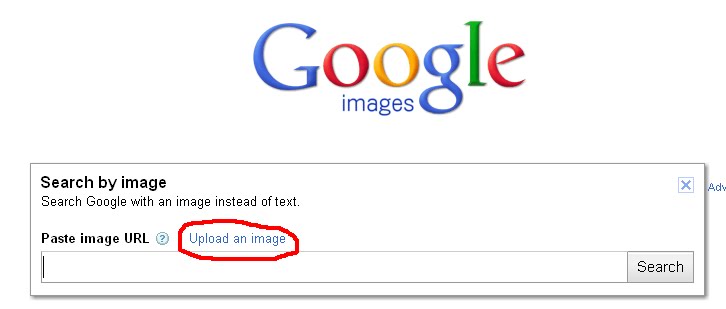
80.ഇന്റര്‍നെറ്റില്‍ ചിത്രങ്ങള്‍ ഉപയോഗിച്ച് സെര്‍ച്ച് ചെയ്യാം ?


നിങ്ങളില്‍ പലരും ഇത്തരമൊരു സാധ്യതയെ ഉപയോഗിച്ചവര്‍ ആയിരിക്കുകയില്ല. എങ്കിലും
മനസ്സിലാക്കുക ഇത്തരമൊരു സാദ്ധ്യത ബ്രൌസറില്‍  ഉണ്ട് .
ഉദാഹരണമായി എടുത്തിരിക്കുന്ന ബ്രൌസര്‍ ഗൂഗില്‍ ക്രോം ആണ് .
ആദ്യമായി ഗൂഗിള്‍ ക്രോം ഓപ്പണ്‍ ചെയ്യുക .
അതില്‍ മുഗള്‍ ഭാഗത്തെ മെനുവിലെ Image ല്‍ ക്ലിക്ക് ചെയ്യുക.
അപ്പോള്‍ വരുന്ന വിന്‍ഡോയില്‍ Sezrch images എന്നതിനു തൊട്ട് ഇടതുഭാഗത്തായി ക്ലിക്ക് ചെയ്യുക
( ചിത്രത്തില്‍ ചുവന്ന വൃത്തത്തില്‍ അടയാളപ്പെടുത്തിയിരിക്കുന്ന സ്ഥലത്ത് )
അപ്പോള്‍ ഒരു പുതിയ വിന്‍ഡോ വരും
അതിലെ upload image ല്‍ ക്ലിക്ക് ചെയ്യുക.
തുടര്‍ന്നു വരുന്ന വിന്‍ഡോയിലെ Choose file ല്‍ ക്ലിക്ക് ചെയ്യുക
അപ്പോള്‍ പ്രത്യക്ഷപ്പെടുന്ന വിന്‍ഡോയില്‍ നാം ഏത് ചിത്രമാണ് നെറ്റില്‍ തിരയുവാന്‍ ഉദ്ദേശിക്കുന്നത് ആ ചിത്രം സെലക്ട് ചെയ്യുക
ഓപ്പണ്‍ ചെയ്യുക
അങ്ങനെ ചിത്രം അപ്‌ലോഡ് ചെയ്യപ്പെടും
ബ്രൌസര്‍ പ്രസ്തുത ചിത്രവുമായി യോജിക്കുന്ന ചിത്രങ്ങള്‍ കാണിച്ചുതരും .
ഇനി ഇത് പരീക്ഷിച്ചു നോക്കൂ.

Sunday, 17 July 2011

79.ഒരു ഫയലിലെ ഒരു വാക്ക് തെരഞ്ഞു കണ്ടുപിടിക്കുന്നതെങ്ങനെ ?


മാഷ് സ്കൂളിലെ  കമ്പ്യൂട്ടര്‍ ലാബില്‍ എത്തിയതായിരുന്നു. അപ്പോഴാണ് രണ്ട് ടീച്ചര്‍മാര്‍ കമ്പ്യൂട്ടറിനുമുമ്പിലിരുന്ന് പരതുന്നത് കണ്ടത് . മാഷ് കാര്യം അന്വേഷിച്ചു . സംഗതി , ഒരു പിഡി‌എഫ് ഫയലില്‍  ചില കുട്ടികളുടെ പേര്  പരതുകയാണ്  അവര്‍ . ഇരുന്നൂറിനുമേല്‍ കുട്ടികളുടെ പേരുകളുള്ള പട്ടികയായിരുന്നു അത് . അതില്‍ തങ്ങള്‍ ഉദ്ദേശിച്ച നാലു കുട്ടികള്‍ ഉണ്ടോ എന്നു കണ്ടുപിടിക്കാനുള്ള ഭഗീരഥശ്രമത്തിലായിരുന്നു അവര്‍ . കുറേ നേരമായി അവര്‍ ശ്രമിക്കുന്നു എന്ന് അവര്‍ പറഞ്ഞു . പിഡി‌എഫ് ഫയലില്‍ ഉണ്ടായിരുന്ന പട്ടിക ആല്‍ഫബറ്റിക് ഓഡറിലും ആയിരുന്നില്ല. അതായിരുന്നു മറ്റൊരു പ്രശ്നമെന്ന് അവര്‍ പറഞ്ഞു. ഉടന്‍ മാഷിന് സഹായിക്കാന്‍ മുതിര്‍ന്നു. ടൂള്‍ ബാറിലെ Find ല്‍  അന്വേഷിക്കുന്ന കുട്ടിയുടെ പേര്‍ ടൈപ്പ് ചെയ്യുവാന്‍ പറഞ്ഞു.
അവര്‍ അതുപോലെ ചെയ്തു. Enter അമര്‍ത്തുവാന്‍ പറഞ്ഞു. അവര്‍ അതുപോലെ ചെയ്തു. അതാ അന്വേഷിക്കുന്ന കുട്ടിയുടെ പേര്‍ ഒരു നീല കളറില്‍ വന്നു നില്‍ക്കുന്നു.
ഇക്കാര്യം pdf ഫയലില്‍  മാത്രമല്ല മറ്റ് ഫയലുകളിലും ചെയ്യാമെന്ന് മാഷ് പറഞ്ഞു. ഉദാഹരണത്തിന് Excel ല്‍ കുട്ടിയുടെ പേര്‍ കണ്ടുപിടിക്കണമെങ്കില്‍ Ctrl +F ടൈപ്പ് ചെയ്താല്‍ മതി. അപ്പോള്‍ വരുന്ന വിന്‍ഡോയില്‍ നാം തിരയുന്ന പേര്‍ ടൈപ് ചെയ്ത് Find All ലോ  Find Next ലോ ക്ലിക്ക് ചെയ്യുക.
അപ്പോള്‍ അത് നമുക്ക് കാണിച്ചുതരും . ഇനി നമുക്ക് നാം അന്വേഷിക്കുന്ന പേരിനോ അല്ലെങ്കില്‍ വാക്കിനോ പകരം വേറെ വാക്ക് വരണമെങ്കില്‍ പ്രസ്തുത വിന്‍ഡോയില്‍ Replace ല്‍ ക്ലിക്ക് ചെയ്താല്‍  മതി .
Find , Replace  എന്നിവക്കു നേരെ അതാതിനനുസരിച്ച് വാക്കുകള്‍ ടൈപ്പ് ചെയ്തുകൊടുത്താല്‍ മതി .ഇത്  Word ലും ബാധകമാണ്
മാഷ് പറഞ്ഞ് അവസാനിപ്പിച്ചു

Saturday, 16 July 2011

78.Microsoft Excel ല്‍ മാര്‍ക്ക് എന്റര്‍ ചെയ്യുമ്പോള്‍ ശ്രദ്ധിക്കേണ്ട ഒരു കാര്യം


ജൂലൈ മാസത്തിലെ ക്ലാസ് പരീക്ഷ കഴിഞ്ഞു.
മാഷ് ക്ലാസ് ടീച്ചറായതിനാല്‍ , സ്വന്തം ക്ലാസില്‍ പഠിപ്പിക്കുന്ന എല്ലാ അദ്ധ്യാപകരും മാര്‍ക്ക് ലിസ്റ്റ്

മാഷിനു നല്‍കിയിരുന്നു.
ഇനി എല്ലാ മാര്‍ക്കുകളും കണ്‍സോളിഡേറ്റ് ചെയ്യണം .
ടോട്ടല്‍ കാണണം ; ശതമാനം കാണണം .
മാര്‍ക്ക് വിശകലനം ചെയ്യണം.
പിന്നെ , ക്ലാസ് പി.ടി.എ വിളിക്കണം .
അതൊക്കെയാണ് തുടര്‍ന്നുള്ള പരിപാടികള്‍ .
അങ്ങനെ കിട്ടിയ മാര്‍ക്കുകളൊക്കെ കമ്പ്യൂട്ടറില്‍ - എക്സല്‍  2007 ല്‍ - എന്റര്‍ ചെയ്തു.
അങ്ങനെ ചെയ്തുകൊണ്ടിരിക്കുമ്പോള്‍ എന്റര്‍ ചെയ്ത സെല്ലുകളിലൊക്കെ വലതുഭാഗത്ത് മുകളിലായി

ഒരു പച്ചനിറം
എന്താണാവോ ഇത് ?
കാര്യം പിടികിട്ടിയില്ല.
എങ്കിലും അതും പിടിച്ച് ഇരുന്നാല്‍ മതിയോ ?
തുടര്‍ന്നുള്ള പണിനടക്കേണ്ടെ.
എന്തായാലും കിട്ടിയ മാര്‍ക്കുകളൊക്കെ ഷീറ്റില്‍ എന്റര്‍ ചെയ്യുക തന്നെ .
മാഷ് തീരുമാനിച്ചു.
അങ്ങനെ മാര്‍ക്കൊക്കെ എന്റര്‍ ചെയ്യുതു കഴിന്നു.
ഇനി ടോട്ടല്‍ കാണണം.
അതിപ്പോ നിസ്സാരമല്ലേ .........
ടോട്ടല്‍ കാണേണ്ട സെല്ലുകളും  ടോട്ടല്‍ വരേണ്ട സെല്ലും സെലക്ട് ചെയ്ത് സുഗ്‌മ ക്ലിക്ക് ചെയ്താല്‍

മതിയല്ലോ


മാഷ് , അപ്രകാരം ചെയ്തു.
സംഗതി ഏശുന്നില്ല.
എത്രയോ പ്രാവശ്യം ടോട്ടല്‍ ഈ രീതി ഉപയോഗിച്ച് കണ്ടീട്ടുള്ളതാണ് .
ഒരു രക്ഷയുമില്ല.
തുടര്‍ന്ന് = അടിച്ചുല്ല ടോട്ടല്‍ ശ്രമവും നടത്തി
അതും രക്ഷയില്ല .
ഇനി എന്താ ചെയ്യാ ?
ടോട്ടല്‍ പോണെങ്കില്‍ പോട്ടെ
ശതാമാനം കാണാം.
മാഷ് അതിനുള്ള ഫോര്‍മുല = അടിച്ച് ടൈപ്പ് ചെയ്തു.
നോ രക്ഷ .
ഇനി എന്താ വഴി .
സുഹൃത്ത് മാഷ്‌‌മ്മാരായ എക്സല്‍ പുലികളെ  ഫോണ്‍ ചെയ്തു
“ഓ അതോ , ചിലപ്പോള്‍ എറര്‍ ആകാം . ഫോര്‍മുല ടൈപ്പ് ചെയ്തതിലോ മറ്റോ സംഭവിക്കാം   ”
ആ ഉപദേശം ഒരു പിടിവള്ളിയായി തോന്നി .
മണിക്കൂര്‍ ഒന്ന് കഴിഞ്ഞിരിക്കുന്നു ; ഈ പ്രശ്നത്തിങ്കല്‍
മാഷ് സെല്ലില്‍ വെറുതെ മുന്‍പ് പറഞ്ഞ് അഭിപ്രായം വെച്ച് ക്ലിക്ക് ചെയ്തു.
ശരിയാണല്ലോ .


അതാ , അപ്പുറത്തെ സെല്ലില്‍ ഒരു മഞ്ഞ നിറത്തിലുള്ള ഒരു ചതുരം പ്രത്യക്ഷപ്പെട്ടല്ലോ
അതില്‍ എന്തോ എഴുതിക്കാണിക്കുന്നല്ലോ


ഓഹോ ; ഇതാണോ കാര്യം


മാഷ് വീണ്ടും അപ്പുറത്തെ സെല്ലില്‍ കണ്ട ആരോയില്‍ ക്ലിക്ക് ചെയ്തു.
ഓഹോ ഇതാണോ കാര്യം


സംഗതി മാഷിന് പിടികിട്ടി.
സെല്‍ കിടക്കുന്നത് Text ആണ് .


ഉടന്‍ തന്നെ മാഷ്  എല്ലാ സെല്ലുകളും സെലക്ട് ചെയ്ത്  മെനു ബാറില്‍ പോയി General സെലക്ട്

ചെയ്തു.


തുടര്‍ന്ന് ഓരോ സെല്ലും വീണ്ടും ഒന്നു ക്ലിക്ക് ചെയ്തു .
സംഗതി ശരിയായല്ലോ .
ഇതില്‍ നിന്ന് മാഷിന് ഒരു കാര്യം മനസ്സിലായി .
എക്ലല്‍ ഷീറ്റില്‍ റ്റൈപ്പ് ചെയ്യുമ്പോള്‍ നമ്പര്‍ ഫോര്‍മാറ്റ് ചെക്ക് ചെയ്യണമെന്ന കാര്യം

Tuesday, 12 July 2011

77. നിങ്ങളുടെ Yahoo Mail ഒരു Pendrive ആയി ഉപയോഗിക്കാം .


അതെ , ഇക്കാര്യം സാധ്യമാണ്. മാത്രമല്ല ഇത്തരത്തില്‍ ഫയലുകള്‍ അപ്‌ലോഡ് ചെയ്താല്‍ നമുക്ക് നെറ്റ് കണക്ഷന്‍ ഉള്ള കമ്പ്യൂട്ടര്‍ വഴിയോ അഥവാ മൊബൈല്‍ വഴിയോ ആവശ്യം വരുമ്പോള്‍ ഫയല്‍ ഡൌണ്‍ലോഡ് ചെയ്തെടുക്കാം . ആദ്യം നിങ്ങളുടെ യാഹു മെയിലില്‍ Sign in ചെയ്യുക. തുടര്‍ന്ന് ഇടതുഭാഗത്തുകാണുന്ന Mydriveല്‍  ക്ലിക്ക് ചെയ്യുക അപ്പോള്‍ My drive for Yahoo mail എന്ന വിന്‍ഡോ വരും . പ്രസ്തുത വിന്‍ഡോയില്‍ Activate ബട്ടണില്‍ ക്ലിക്ക് ചെയ്യുക. തുടര്‍ന്ന് Sign in for Zumo Drive എന്ന വിന്‍ഡോ വരും . തുടര്‍ന്ന് അത് പൂരിപ്പിക്കുക. Click Here to reach Yahoo Mail ല്‍ ക്ലിക്ക് ചെയ്യുക.
ഇതിന്റെ സ്ക്രീന്‍ ഷോട്ടുകള്‍ താഴെ

Followers