Friday, 25 November 2011

94.Microsoft Word ലെ എല്ലാ വാക്കുകളും കാപ്പിറ്റല്‍ ആക്കിമാറ്റാനുള്ള എളുപ്പമാര്‍ഗ്ഗവും മറ്റു Short cuts ഉം


എല്ലാ അക്ഷരങ്ങളും കാപ്പിറ്റല്‍ ലറ്ററിലാക്കുവാനായി ആദ്യം ടെപ്പ് ചെയ്ത എല്ലാ വാക്കുകളും സെലക്ട് ചെയ്യൂക . തുടര്‍ന്ന് Ctrl+Shift+A എന്ന ക്രമത്തില്‍ Press ചെയ്യൂക.
അല്ലെങ്കില്‍ മറ്റൊരു മാര്‍ഗ്ഗം ഇതാ
അതായത് ആദ്യം എല്ലാ വാക്കുകളും സെലക്ട് ചെയ്തതിനുശേഷം Shift + F3 അമര്‍ത്തുക . ഓരോ പ്രാവശ്യം അമര്‍ത്തുമ്പോഴും അതിന്റെ വ്യത്യാസം മനസ്സിലാക്കാം.
ഇതുപോലെ നമുക്ക് ഉപയോഗിക്കാവുന്ന മറ്റ് ഷോര്‍ട്ട് കട്ട്സ് താഴെ കൊടുക്കുന്നു.

Open the Font dialog box to change the font. CTRL+SHIFT+F
Increase the font size. CTRL+SHIFT+>
Decrease the font size. CTRL+SHIFT+<
Increase the font size by 1 point. CTRL+]
Decrease the font size by 1 point. CTRL+[
Open the Font dialog box to change the formatting of characters. CTRL+D
Change the case of letters. SHIFT+F3
Format all letters as capitals. CTRL+SHIFT+A
Apply bold formatting. CTRL+B
Apply an underline. CTRL+U
Underline words but not spaces. CTRL+SHIFT+W
Double-underline text. CTRL+SHIFT+D
Apply hidden text formatting. CTRL+SHIFT+H
Apply italic formatting. CTRL+I
Format letters as small capitals. CTRL+SHIFT+K
Apply subscript formatting (automatic spacing). CTRL+EQUAL SIGN
Apply superscript formatting (automatic spacing). CTRL+SHIFT+PLUS SIGN
Remove manual character formatting. CTRL+SPACEBAR
Change the selection to the Symbol font. CTRL+SHIFT+Q

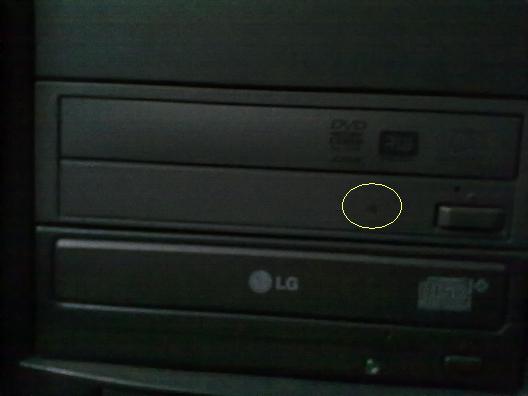
93.കമ്പ്യുട്ടര്‍ ഓഫായിരിക്കുമ്പോള്‍ സി ഡി ഡൈവില്‍ നിന്ന് CD എങ്ങനെ പുറത്തെടുക്കാം .


പലപ്പോഴും സംഭവിക്കാവുന്ന കാര്യമാണ് മുകളില്‍ പറഞ്ഞത് .  കറന്റുപോയ അവസരത്തില്‍ , സി ഡി ഡ്രൈവില്‍ ,സി ഡി പെട്ടുപോകാറുണ്ട് . അതെടുക്കാനായി , ആദ്യം ഒരു സൂചിയോ അല്ലെങ്കില്‍ പേപ്പര്‍ ക്ലിപ്പോ എടുക്കുക . അതിനുശേഷം അതിന്റെ കൂര്‍ത്ത അഗ്രം ഉപയോഗിച്ച്  സി ഡി ഡ്രൈവിന്റെ തൊട്ടുതാഴെയായി കാണുന്ന ചെറിയ സുഷിരത്തില്‍ കുത്തുക . ( ചിലപ്പോള്‍ നിങ്ങള്‍ ആദ്യമായാവും ഇത്തരത്തിലുള്ള ഒരു സുഷിരം തന്നെ നിങ്ങളുടെ ശ്രദ്ധയില്‍ പെടുന്നത് )  അപ്പോള്‍ ഡൈവ് തുറന്നു വരും ഇപ്രകാരം സി ഡി പുറത്തേക്കെടുക്കാം. ചിത്രങ്ങള്‍ താഴെ


ആശയസഹായം : സിം‌രാജ് മാഷ് , പെങ്ങാമുക്ക് ഹൈസ്കൂള്‍ 

Saturday, 19 November 2011

92.pdf മലയാളം ഫയലുകള്‍ എങ്ങനെ Edit ചെയ്യാം .


.
അതിനായി ആദ്യം പ്രസ്തുത pdf  മലയാളം ഫയല്‍ തുറക്കുക.
അതിനുശേഷം മെനു ബാറില്‍ പോയി
Tools --> Select & Zoom --> Snap Tool ല്‍ ക്ലിക്ക് ചെയ്യുക.

തുടര്‍ന്ന് ഒന്നാമത്തെ പേജില്‍ മുഴുവനായോ അല്ലെങ്കില്‍ ആവശ്യമുള്ള ഭാഗമോ Select  ചെയ്യുക.
അപ്പോള്‍ The Selected area has been copied എന്ന മേസേജ് വരും .

അതില്‍ OK ക്ലിക്ക് ചെയ്യുക.
തുടര്‍ന്ന് Microsoft Paint Open ചെയ്യുക.
അതിനുശേഷം Edit --> Pase
അപ്പോള്‍ പ്രസ്തുത പേജ് പേസ്റ്റ് ആയിട്ടുണ്ടാകും .
തുടര്‍ന്ന് File --> Page Set up

അപ്പോള്‍ പേജ് Page Set up ഡയലോഗ് ബോക്സ് വരും .

അതില്‍ SIze  എന്നുള്ളിടത്ത് A4 സെലക്ട് ചെയ്യുക .

അതുപോലെ മാര്‍ജിന്‍ ഒക്കെ അനുയോജ്യമായത് സെലക്ട് ചെയ്യുക.
തുടര്‍ന്ന് Fit to എന്നുള്ളതിനു നേരെയുള്ള രണ്ട് കള്ളികളിലൂം 1 സെലക്ട് ചെയ്യുക.
തുടര്‍ന്ന് വെണമെങ്കില്‍ File --> Print Preview ല്‍ ക്ലിക്ക് ചെയ്യുക.
പ്രിവ്യൂ കണ്ട് തൃപ്തിപ്പെട്ടതിനുശേഷം പ്രിന്റ് എടുക്കാം
അതുമല്ലെങ്കില്‍ ചിത്രഫയലായി സേവ് ചെയ്ത ശേഷം വേഡില്‍ പേസ്റ്റ് ചെയ്യാം .

Thursday, 17 November 2011

91.മലയാള മനോരമ ദിനപ്പത്രം സൌജന്യമായി ഇന്റര്‍നെറ്റില്‍ വായിക്കാം


ഇനി മുതല്‍ മലയാള മനോരമ ദിനപ്പത്രം സൌജന്യമായി ഈന്റര്‍നെറ്റില്‍ വായിക്കാം. അതിനായി ഒരു പൈസയും മുടക്കേണ്ടതില്ല . ഇതിനായി നിങ്ങളുടെ പേര് രജിസ്റ്റര്‍ ചെയ്യുവാന്‍ താഴെയോ മുകളിലോ ഉള്ള ചിത്രങ്ങളില്‍ ക്ലിക്ക് ചെയ്യുക . തുടര്‍ന്ന് വരുന്ന പേജുകള്‍ പൂരിപ്പിക്കുക . മുന്‍പ് ഇതുപോലെ മലയാള മനോരമ വാരികയും സൌജന്യാമായി കുറച്ചു നാള്‍ വായിക്കുവാനായി അനുവദിച്ചിരുന്നു.

90. UBUNTU മലയാളം ടൈപ്പിംഗ് സഹായി ഡൌണ്‍ലോഡ് ചെയ്യൂ

സമ്പൂര്‍ണ്ണയില്‍  വിദ്യാര്‍ഥിയുടെ ചില വിവരങ്ങള്‍ മലയാളത്തില്‍ ടൈപ്പ് ചെയ്യേണ്ടതുണ്ടല്ലോ . ഇക്ക്കര്യത്തില്‍ സഹായമായ  ഒരു പിഡീഫ് ഫയല്‍  ( ശ്രീ രാജേഷ് മാഷ് തയ്യാറാക്കിയത് ) താഴെ ക്ലിക്ക് ചെയ്താല്‍ ഡൌണ്‍ലോഡ് ചെയ്യാം .   CLICK HERE TO DOWNLOAD  

Tuesday, 8 November 2011

89.നോട്ട് പാഡ് ഉപയോഗിച്ച് നിങ്ങള്‍ക്ക് ഡയറി എഴുതാം .


പണ്ടൊക്കെ വിദ്യാസമ്പന്നരുടെ പൊതുസ്വഭാവമായിരുന്നു ഡയറിയെഴുത്ത് .
 എന്നാല്‍ ഈ ഡിജിറ്റല്‍ യുഗത്തില്‍ പേനയും പേപ്പറുമൊക്കെ എടൂക്കാന്‍ സമയമെവിടെ അല്ലേ .
മാത്രമല്ല ; സര്‍ഗ്ഗത്മകത തുളുമ്പുന്ന സാഹചര്യങ്ങളില്‍ പ്രസ്തുത സാഹിത്യ മനസ്സിന് അത് രേഖപ്പെടുത്തുവാനും ഇനി പറയുന്ന എളുപ്പവീദ്യ സഹായിക്കും .
അതിനായി ആദ്യം നോട്ട് പാഡ് തുറക്കുക .
അതിനു ശേഷം അതില്‍ .LOG എന്ന് ടൈപ്പ് ചെയ്യൂക .
തുടര്‍ന്ന്‍ Enter അമര്‍ത്തുക .
പഴയതുപോലെ സേവ് ചെയ്യുക .
വീണ്ടും തുറന്നു നോക്കു .
അതില്‍ സമയവും തിയ്യതിയും വന്നീട്ടുണ്ടാകും .
ഇനി അതില്‍ ആ സമയത്തു തോന്നുന്ന കാര്യങ്ങള്‍ ടൈപ്പ് ചെയ്യാം .
പേസ്റ്റ് ചെയ്യാം
ഒക്കെ സ്വന്തം ഇഷ്ടം .
ഇനി മലയാളത്തിലാണ് ഫയല്‍ സേവ് ചെയ്യുന്നതെങ്കില്‍ encoding എന്നുള്ളിടത്ത് Default ആയ ANSI ക്കു പകരം UTF 8 സെലക്ട് ചെയ്ത് സേവ് ചെയ്യുക.
സംഗതി ഒ കെ

88.സമ്പൂര്‍ണ്ണ കൈകാര്യം ചെയ്യുന്ന അദ്ധ്യാപകരുടെ ശ്രദ്ധക്ക്


‘സമ്പൂര്‍ണ്ണ’ പദ്ധതിയില്‍ പത്താംക്ളാസുകാരുടെ എന്റര്‍ ചെയ്ത വിവരങ്ങളുടെ കൃത്യത ഉറപ്പാക്കല്‍ മുഴുവന്‍ ഹൈസ്കൂളുകളും നവംബര്‍ പത്തിനകം പൂര്‍ത്തിയാക്കണമെന്ന് പൊതുവിദ്യാഭ്യാസ ഡയറക്ടറുടെ ഉത്തരവുണ്ടല്ലോ .
പല സ്കൂളുകളിലും  , അവധി ദിവസങ്ങള്‍ അവഗണിച്ചുകൊണ്ട് , അദ്ധ്യാപകര്‍  വിവരങ്ങളുടെ കൃത്യത ഉറപ്പാക്കല്‍ പ്രക്രിയയില്‍ ഏര്‍പ്പെട്ടുകൊണ്ടിരിക്കുകയുമാണ്
കാര്യങ്ങള്‍ ഇങ്ങനെയൊക്കെയാണെങ്കിലും  വിവരങ്ങളുടെ കൃത്യത ശരിയായില്ലെങ്കില്‍ പ്രശ്നമാണ് .
അല്ലെങ്കില്‍ പത്താംക്ലാസ് റിസല്‍ട്ട് അറിഞ്ഞ്  എസ് എസ് എല്‍ സി കാര്‍ഡ് കിട്ടുമ്പോള്‍ തെറ്റുപറ്റിയാല്‍ ആകെ പ്രശ്നമാകും .
അപ്പോള്‍ ഇത്തരത്തില്‍ ചെയ്ത കഷ്ടപ്പാടൊക്കെ വെറുതെയാകും .
കുട്ടിയും രക്ഷാകര്‍ത്താവുമൊക്കെ
 പ്രസ്തുത ക്ലാസ് ടീച്ചറിനുനേരെയും സ്കൂള്‍ പ്രിന്‍സിപ്പാളിനു നേരെയും പരാതിയുമായി വരും .
രേഖാമൂലവും വാക്കാലും
( വാക്കാലുമാണ് കൂടുതല്‍ ഭയക്കേണ്ടത് )
അതിനാല്‍ ഇത്തരത്തിലുണ്ടാകുന്ന പ്രശ്നങ്ങള്‍ കണ്ടുകൊണ്ട് കൃത്യത ഉറപ്പാക്കല്‍ പ്രക്രിയ ശരിയായി മുന്നോട്ടുനീങ്ങണം .
മാത്രമല്ല ചില സുരാക്ഷാ ക്രമീകരണങ്ങള്‍ നല്ലതുമാണ് .
അത്തരത്തിലുള്ള ഒന്നാണ് വിദ്യാര്‍ത്ഥിയുടെ വിവരങ്ങളുടെ  കൃത്യത ഉറപ്പാക്കിക്കഴിഞ്ഞ ശേഷമുള്ള Print Out .
അതിനായി ആദ്യം കുട്ടിയുടെ പേജ് എടുത്തശേഷം Edit ല്‍ ക്ലിക്ക് ചെയ്ത് വിവരങ്ങളുടെ കൃത്യത ഉറപ്പാക്കുന്നു.
തുടര്‍ന്ന് Data Update ക്ലിക്ക് ചെയ്യുന്നു.
അതിനുശേഷം  മുകളിലെ Edit നടുത്തുള്ള Print ല്‍ ക്ലിക്ക് ചെയ്യുക .
അപ്പോള്‍ പുതിയ ഒരു വിന്‍ഡോ വരും
അതായത് Print Preview .
ഇനി അതിന്റെ ഇടതുവശത്ത് ഒരു ഡോക്യുമെന്റ് പ്രിന്റ് ചെയ്യുന്നതിനെ സംബന്ധിച്ച കാര്യങ്ങള്‍  ക്രമീകരിക്കാം .
ഇനി ഇടതുഭാഗത്ത് Options നേരെ , അതായത് Headers and footers നു നേരെയുള്ള ടിക് മാര്‍ക്ക് മാറ്റുക .

അപ്പോള്‍ ഹെഡ്ഡറും ഫൂട്ടറുമില്ലാത്ത ഒരു ഡോക്യുമെന്റ് നമുക്ക് ലഭിക്കും .
ഇങ്ങനെ ഓരോ കുട്ടിയുടേയും നമുക്ക് പ്രിന്റ് ചെയ്ത് എടുക്കാം .
തുടര്‍ന്ന് വെരിഫിക്കേഷനുവേണ്ടി കുട്ടിയുടേയും രക്ഷിതാവിന്റേയും ഒപ്പ് (  കണ്ടു ബോദ്ധ്യപ്പെട്ടു എന്നു തെളിയിക്കുന്ന ) വാ‍ങ്ങിക്കാം .
ഇത് ഒരു കുട്ടിയുടെ മാത്രം കാര്യമാണ് .
ഈ രീതിയില്‍ മൊത്തം ക്ലാസിലെ കുട്ടികുളുടെ എടുക്കാം

ഇനി അതല്ല ഇപ്പോള്‍ നാം പ്രിന്റ് എടുക്കുന്നില്ല എന്നിരിക്കട്ടെ .
അങ്ങനെയെങ്കില്‍ പ്രസ്തുത ഫയല്‍ നമുക്ക് സേവ് ചെയ്യാം .
ഇങ്ങനെ മൊത്തം ക്ലാസിലെ കുട്ടികളുടെ ഫയല്‍ സേവ് ചെയ്ത് പിന്നീട് സൌകര്യമുള്ളപ്പോള്‍ പ്രിന്റ് എടുക്കാം .
 ഇത്തരത്തില്‍ സേവ് ചെയ്യുന്ന വിധം താഴെ കൊടുക്കുന്നു.
അതിനായി ആദ്യം , മുന്‍ പറഞ്ഞതുപോലെ Print ല്‍ ക്ലിക്ക് ചെയ്യുക .
തുടര്‍ന്നു വരുന്ന Print Preview ല്‍ Right Click ചെയ്ത് save as സെലക്ട് ചെയ്യുക.

തുടര്‍ന്നു വരുന്ന വിന്‍ഡോയില്‍ ഫയല്‍ നെയിം ആയി കുട്ടിയുടെ പേര് ( അത് മുന്‍പേ ഡോക്യുമെന്റില്‍ നിന്ന് കോപ്പി ചെയ്തിട്ടുണ്ടെങ്കില്‍ എളുപ്പമായി ) കൊടുക്കുക.
തുടര്‍ന്ന് സേവ് ബട്ടണില്‍ ക്ലിക്ക് ചെയ്യുക .
അപ്പോള്‍ പ്രസ്തുത ഫയല്‍ പി ഡി എഫ് ആയി സേവ് ആകും .
ഇങ്ങനെ ക്ലാസിലെ മറ്റു കുട്ടികളുടേയും വിവരങ്ങള്‍ സേവ് ചെയ്യാം .
( ഇപ്പറഞ്ഞ കാര്യങ്ങള്‍ വിന്‍‌ഡോസിലോ ഉബുണ്ടുവിലോ ക്രോം ബ്രൌസര്‍ ഉപയോഗിച്ച് ചെയ്യുന്നതിനെ ആസ്പദമാ‍ക്കിയാണ് . മറ്റു ബ്രൌസറുകളിലും സമാനമായ കാര്യങ്ങള്‍ തന്നെയാണെന്നാണ് മനസ്സിലാക്കുവാന്‍ കഴിഞ്ഞത് )
 നാം കുട്ടികളുടെ ഫയല്‍ സേവ് ചെയ്യുമ്പൊള്‍ ഒരു പ്രശ്നമുണ്ട് .
അതായത് ക്ലാസില്‍ 40 കുട്ടികള്‍ ഉണ്ടെങ്കില്‍ അത്ര എണ്ണം ഫയല്‍ വരും .
അവയൊക്കെ ഓരോന്നായി പ്രിന്റ് ചെയ്യുക എന്നത് ചിലരെ സംബന്ധിച്ച് അസൌകര്യമായിരിക്കും .
അതിനായി ഒരു വഴിയുണ്ട് .
ആദ്യം ഈ ഫയലുകളെയൊക്കെ ഒരു ഫോള്‍ഡറിലാക്കുക .
തുടര്‍ന്ന് ഇവയെ ഏതെങ്കിലും ഒരു pdf Joiner software ഉപയോഗിച്ച് ഒന്നാക്കുക.
ഉബുണ്ടുവില്‍ ഇത്തരത്തില്‍ ഒരു സോഫ്റ്റ്‌വെറുണ്ട് .
അതിന്റെ പേരാണ് pdf shuffler .
ഇത് Office  മെനുവിലാണ് സാധാരണയായി കാണാറുപതിവ് .
ഇതിലേക്ക് യോജിപ്പിക്കേണ്ട ഫയലുകള്‍ Import ചെയ്യുക.
എത്ര ഫയലുകള്‍ കൂട്ടിച്ചേര്‍ക്കണമോ അത്രയും എണ്ണം Import ചെയ്യുക.
തുടര്‍ന്ന് file Name കൊടുത്ത് Export ല്‍ ക്ലിക്ക് ചെയ്യുക.
അപ്പോള്‍ എല്ലാ ഫയലുകളും ഒന്നായി കാണാം.

അതല്ല , നിങ്ങള്‍ ഈ കാര്യങ്ങള്‍ വിന്‍ഡോസിലാണ് ചെയ്യുന്നത് എന്നിരിക്കട്ടെ .
അങ്ങനെയെങ്കില്‍ ഏതെങ്കിലും pdf Joiner സൊഫ്റ്റ്‌വെയര്‍ ഡൌണ്‍ലോഡ് ചെയ്യുക.
താഴെ പറയുന്ന സോഫ്റ്റ്വെയര്‍ കുഴപ്പമില്ലാത്തതാണ് .
pdfsam
ഇത് ഡൌണ്‍‌ലോഡ് ചെയ്യുവാനായി താഴെ പറയുന്ന ലിങ്കില്‍ ക്ലിക്ക് ചെയ്യുക
http://pdf-split-and-merge.en.softonic.com/


വാല്‍ക്കഷണം :
കൂടുതല്‍ മെച്ചപ്പെടൂത്തുവാനുള്ള അഭിപ്രായങ്ങളും നിര്‍ദ്ദേശങ്ങളും ക്ഷണിക്കുന്നു

Followers